
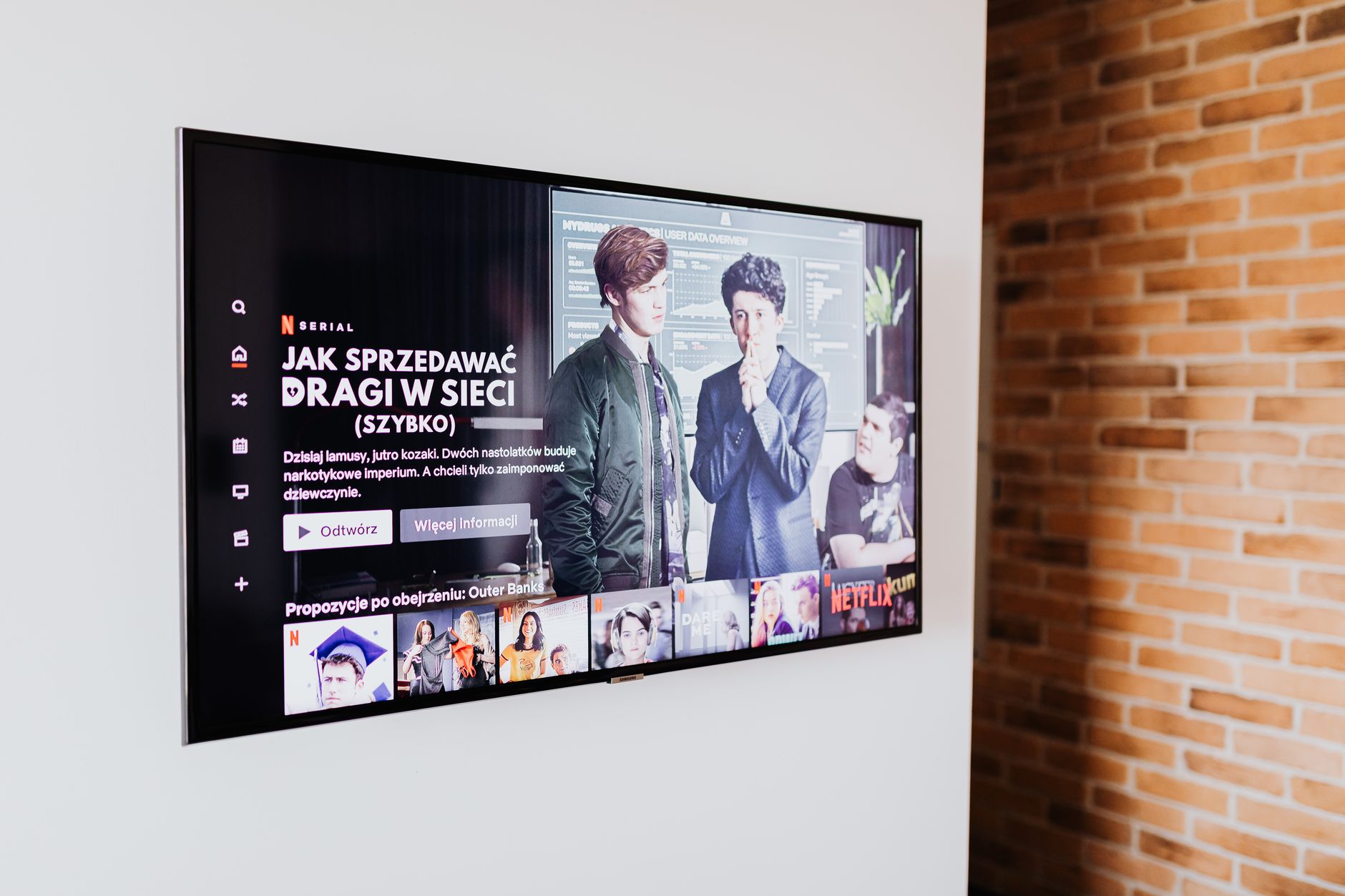
Å se på TV har endret seg drastisk de siste årene, og IPTV Smart TV har blitt den foretrukne metoden for tusenvis av nordmenn som ønsker tilgang til internasjonale kanaler, sport og filmer uten behov for parabol eller tradisjonelle kabel-TV-bokser. Med en moderne Smart TV har du allerede maskinvaren du trenger; alt som gjenstår er riktig programvare og en stabil internettforbindelse.
I denne omfattende guiden skal vi gå i dybden på alt du trenger å vite for å få en optimal opplevelse med IPTV på din Smart TV. Vi dekker alt fra de beste appene for ulike operativsystemer som Tizen (Samsung), webOS (LG) og Android TV (Sony, Philips), til tekniske detaljer om hvordan du konfigurerer spillelister og optimaliserer nettverket ditt for 4K-strømming. Enten du er en nybegynner eller en avansert bruker, vil denne guiden hjelpe deg med å navigere i jungelen av beste IPTV tjenester i Norge.
Hva er IPTV Smart TV og hvordan fungerer det?
IPTV står for Internet Protocol Television. Enkelt forklart betyr det at TV-signalene sendes over internett i stedet for gjennom tradisjonelle kringkastingsformater. Når vi snakker om IPTV Smart TV, refererer vi til bruken av dedikerte applikasjoner installert direkte på TV-ens operativsystem for å dekode og vise disse signalene.
For at dette skal fungere, trenger du tre ting:
- En stabil internettlinje (helst fiber).
- En IPTV-leverandør som gir deg en M3U-lenke eller Xtream Codes-innlogging.
- En IPTV-app installert på din Smart TV.
Det unike med å bruke IPTV Norge direkte på en Smart TV, er brukervennligheten. Du slipper ekstra fjernkontroller og kabler, og du kan styre alt via TV-ens originale grensesnitt. Likevel er det viktig å forstå at ikke alle Smart-TVer er like. En Samsung TV bruker et annet system enn en Sony TV, noe som påvirker hvilke apper som er tilgjengelige.
Beste IPTV-apper for Smart TV i 2024
Valget av app er avgjørende for brukeropplevelsen. En god app skal være rask, støtte EPG (elektronisk programguide), ha et intuitivt grensesnitt og håndtere store kanallister uten å krasje.
1. TiviMate (Kun for Android TV)
TiviMate anses av mange som “gullstandarden” innen IPTV-apper. Den er designet spesifikt for TV-skjermer og gir en opplevelse som minner om profesjonelle dekodere fra Altibox eller Telia.
- Fordeler: Ekstremt raskt grensesnitt, støtte for flere spillelister, fantastisk EPG-visning og mulighet for opptak.
- Passer for: Sony, Philips, TCL og andre TV-er med Android TV/Google TV.
2. IPTV Smarters Pro
Dette er kanskje den mest kjente appen på verdensbasis. Den er tilgjengelig på nesten alle plattformer, inkludert Samsung og LG.
- Fordeler: Støtter både M3U og Xtream Codes, har egen seksjon for filmer og serier (VOD), og er veldig enkel å sette opp.
- Passer for: Alle Smart-TVer.
3. Nanomid Player
Nanomid har blitt svært populær i Norge de siste årene, spesielt for de som har nyere Samsung- og LG-modeller der utvalget i app-butikken kan være begrenset.
- Fordeler: Svært moderne design, støtte for VPN direkte i appen, og enkel aktivering via nettside.
- Passer for: Samsung (Tizen) og LG (webOS).
4. DuplexPlay
Selv om den har hatt noen perioder med utilgjengelighet i visse regioner, forblir den en favoritt på grunn av sin stabilitet. For en detaljert gjennomgang, kan du lese vår installasjon av Duplex IPTV.
Slik setter du opp IPTV på ulike Smart TV-merker
Oppsett på Samsung Smart TV (Tizen OS)
Samsung bruker sitt eget operativsystem kalt Tizen. Dette betyr at du ikke har tilgang til Google Play Store, men må bruke Samsung Smart Hub.
- Åpne Smart Hub og gå til søkefeltet.
- Søk etter “IPTV Smarters” eller “Nanomid”.
- Installer appen og åpne den.
- Skriv inn dine innloggingsopplysninger (URL, brukernavn og passord) som du har fått fra din IPTV-leverandør.
- Vent til kanalene lastes inn – dette kan ta noen minutter avhengig av størrelsen på listen.
Oppsett på LG Smart TV (webOS)
LG-TVer er kjent for sin “Magic Remote”, som gjør navigering i IPTV-lister veldig behagelig. Prosessen ligner på Samsung:
- Gå til LG Content Store.
- Søk etter apper som “IBO Player”, “Set IPTV” eller “IPTV Smarters”.
- Etter installasjon, vil mange av disse appene gi deg en “MAC-adresse” og en “Device Key”.
- Gå til appens nettside (f.eks. netiptv.eu eller setiptv.com) på en PC eller mobil, skriv inn din MAC-adresse og last opp din M3U-lenke.
- Start appen på nytt på TV-en.
Oppsett på Sony, Philips og TCL (Android TV)
Dette er de mest fleksible TV-ene fordi de kjører Android. Her har du det største utvalget.
- Åpne Google Play Store på TV-en.
- Last ned TiviMate eller IPTV Smarters Pro.
- For TiviMate: Velg “Add Playlist” og legg inn din M3U-URL eller velg Xtream Codes.
- Vi anbefaler sterkt å bruke Xtream Codes da det automatisk sorterer kanaler, filmer og serier i kategorier.
Sammenligningstabell: Beste IPTV-apper for Smart TV
| App Navn | Plattform | Brukervennlighet | Prismodell |
|---|---|---|---|
| TiviMate | Android TV | Høy (Proff) | Gratis / Premium |
| IPTV Smarters | Alle | Middels | Gratis |
| Nanomid | Samsung/LG | Høy | Engangsavgift |
| Smart STB | Samsung/LG | Lav (Teknisk) | Abonnement |
Viktigheten av nettverksoptimalisering
Ingenting ødelegger en fotballkamp mer enn buffering. Når du bruker IPTV Smart TV, er du avhengig av en konstant datastrøm. Her er våre beste tips for å unngå problemer:
Bruk Ethernet-kabel (Kablet nettverk)
Selv om moderne Wi-Fi 6 er raskt, er det utsatt for interferens fra naboer, mikrobølgeovner og vegger. En fysisk kabel fra ruteren til TV-en sikrer stabil hastighet og lavere “jitter”, noe som er kritisk for live-TV.
Hastighetskrav
For en god opplevelse anbefaler vi følgende hastigheter per enhet:
- SD Kvalitet: 5 Mbps
- HD Kvalitet: 10-15 Mbps
- 4K/UHD Kvalitet: 25-50 Mbps
Husk at hvis andre i husstanden strømmer Netflix eller spiller spill samtidig, trenger du en total båndbredde på minst 100 Mbps for å være trygg.
DNS-innstillinger
Noen ganger kan norske internettleverandører (ISP-er) ha trege DNS-servere som gjør at kanalskifting går sakte. Ved å endre DNS-innstillingene på din Smart TV til Google DNS (8.8.8.8) eller Cloudflare (1.1.1.1), kan du ofte oppnå raskere responstid.
Hvorfor velge en ekstern boks fremfor Smart TV-appen?
Selv om denne guiden fokuserer på IPTV Smart TV, må vi nevne at innebygde apper har begrensninger. Prosessorene i de fleste TV-er (spesielt rimelige modeller) er ofte svakere enn de du finner i dedikerte strømmebokser.
Hvis du opplever at TV-en din er treg, eller at appene krasjer ofte, bør du vurdere et Formuler IPTV oppsett. Formuler-bokser og Nvidia Shield er designet utelukkende for strømming og gir en betydelig mer flytende opplevelse enn en innebygd Samsung- eller LG-app.
Ifølge teknologieksperter hos Digital Trends, vil dedikert maskinvare nesten alltid utkonkurrere innebygde Smart-TV løsninger over tid etter hvert som appene blir tyngre og krever mer minne.
Sikkerhet og Lovlighet ved bruk av IPTV
Når du navigerer i IPTV-verdenen, er det viktig å være bevisst på sikkerhet. Her er noen punkter du bør vurdere:
- VPN (Virtual Private Network): Bruk av en VPN kan beskytte ditt personvern og hindre din ISP i å strupe hastigheten din når de oppdager strømming av IPTV-trafikk.
- Kildekritikk: Vær forsiktig med apper som krever mistenkelige tillatelser på din TV. Hold deg til anerkjente applikasjoner fra de offisielle app-butikkene.
- Lovlighet: Sørg for at du forstår lovverket i Norge angående opphavsrettbeskyttet innhold. Bruk alltid tjenester som opererer innenfor lovlige rammer. Du kan lese mer om rettigheter og strømming på Medietilsynets nettsider.
Feilsøking: Vanlige problemer med IPTV på Smart TV
Hvis tjenesten din plutselig slutter å fungere, sjekk følgende:
- “Playlist failed” eller “URL Error”: Sjekk at M3U-lenken din er korrekt skrevet. Ofte er det en liten skrivefeil som er årsaken.
- Svart skjerm på enkelte kanaler: Dette kan skyldes at kanalen bruker en kodek (f.eks. HEVC/H.265) som din eldre TV ikke støtter.
- EPG (Programguide) mangler: Mange apper krever at du legger inn en separat URL for EPG. Sjekk med din leverandør om de tilbyr dette.
- Appen finner ikke nettverket: Start TV-en på nytt ved å dra ut støpselet i 30 sekunder. Dette tømmer hurtigbufferen (cache) og løser de fleste tilkoblingsproblemer.
Ofte stilte spørsmål om IPTV Smart TV
Trenger jeg en boks hvis jeg har en Smart TV?
Nei, du trenger i utgangspunktet ikke en boks. Du kan laste ned apper som IPTV Smarters eller TiviMate direkte på TV-en. En boks (som Formuler eller Nvidia Shield) anbefales imidlertid for en raskere og mer stabil opplevelse.
Hvilken Smart TV er best for IPTV?
TVer med Android TV eller Google TV (som Sony, Philips og TCL) er best fordi de har tilgang til de mest avanserte appene som TiviMate. Samsung og LG fungerer også bra, men har et noe mer begrenset app-utvalg.
Er det gratis å bruke IPTV-apper?
Mange apper som IPTV Smarters er gratis. Noen premium-apper som TiviMate eller IBO Player krever en liten engangssum eller et årlig abonnement for å låse opp alle funksjoner.
Hvorfor buffer TV-en min selv om jeg har raskt internett?
Buffering skyldes ofte ustabil Wi-Fi eller at TV-ens prosessor ikke klarer å dekode signalet raskt nok. Prøv å bruke en nettverkskabel, eller bytt til en mer effektiv app.
Kan jeg se norske kanaler med IPTV Smart TV?
Ja, de fleste IPTV-leverandører i det norske markedet inkluderer alle de store norske kanalene som NRK, TV2 og TVNorge, ofte i full HD eller 4K-kvalitet.
Konklusjon
Å sette opp IPTV Smart TV er en fantastisk måte å modernisere TV-hverdagen på. Ved å velge riktig app for ditt merke – enten det er TiviMate for Android TV eller Nanomid for Samsung/LG – legger du grunnlaget for en stabil og brukervennlig tjeneste. Husk at internettstabilitet er nøkkelen; bruk kabel der det er mulig, og sørg for at du har nok båndbredde.
Er du klar for å ta steget inn i fremtidens TV-tjeneste? Utforsk våre guider og finn den løsningen som passer best for ditt hjem. Med riktig oppsett har du hele verden av underholdning bare et tastetrykk unna.
Kom i gang i dag: Besøk vår forside for å finne de beste tilbudene på IPTV Norge og start din strømmereise nå!